background:#fff; margin:0; padding:40px 20px; font:x-small Georgia,Serif; text-align:center; color:#333; font-size/* */:/**/small; font-size: /**/small; cursor: url("https://sites.google.com/site/monozcore/home/OptimusPrimeCursor.cur"), default; }
Diberdayakan oleh Blogger.

Mengetik 10 Jari


Cara mengetik 10 jari ini sudah banyak sekali dijelaskan di blog-blog lama. Apa salahnya saya repost ulang, ya hitung-hitung buat belajar sendiri di blog sendiri dan mana tau ada pengunjung nyasar yang mau belajar disini juga bersama saya. Tidak semua orang juga bisa menggunakan jarinya untuk mengetik pada keyboard PC dengan 10 jari, bahkan saya saja bisa lebih, mengetik dengan 11 jari. wkwkwkw Telunjuk + Telunjuk

Semua keyboar PC sudah ditandai dimana titik awal jari kita berada, yaitu pada huruf F dan J. Coba lihat, hanya di kedua tombol tersebut yang ditandai bentuk menonjol. Gunanya apabila kita kehilangan posisi jari kita, kita cukup meraba bagian yang menonjol tersebut (dalam cerita ini, kita tidak melihat keyboard tetapi fokus ke monitor)


Fungsi Tangan Kiri:

  • Jari Kelingking : Huruf A, Q, Z, Angka 1 dan tombol Shift, Tab, CapsLock
  • Jari Manis : Huruf W,S,X dan Angka 2
  • Jari Tengah : Huruf E,D, C dan Angka 3
  • Jari Telunjuk : Huruf R, F,T, V, G, B, Y dan Angka 4,5,6
  • Ibu jari / jempol untuk menekan space bar dan alt.


Fungsi Tangan Kanan:

  • Jari Telunjuk : Huruf Y,U,H,J,B,N,M dan Angka 6,7
  • Jari Tengah : Huruf I,K,tanda koma dan Angka 8
  • Jari Manis : Huruf L,O tanda titik dan angka 9
  • Jari Kelingking : Huruf P, tanda titik koma dan tanda slash
  • Ibu jari / jempol untuk menekan space bar dan alt.
Alternatif untuk memudahkan kita belajar mengetik 10 jari ini sudah saya sediakan software portable nya yang bisa anda download DISINI
Ini adalah materi dasar perkuliahan saya. Untung saja bukan test ujian masuk perkuliahan :D

Baca selengkapnya »»  

Read comments

COREL DRAW X6


sama dengan corel versi X5 tapi di corel versi X6 ini ada beberapa tambahan dibanding versi sebelumnya yaitu versi X3,X4,X5 disini saya akan memberikan secara gratiss bagi anda yang ingin mendownloadnya..

Udah Ambil Aja nih...Ane Kasih Dah...
Tapi Share Dlu..hehehehe


DOWNLOAD : DISINI
Baca selengkapnya »»  

Read comments

Cara Menyembunyikan File Dalam Gambar


Kali ini ane mau berbagi cara menyembunyikan file di dalam file gambar,music,video.pake winrar sih sebenernya udah aman dari orang lain maupun virus namun file winrar yg terprotrksi password dapat di bobol juga,nah kalo file di sembuntikan di gambar,music, atau video pasti lebih aman dan orang lain ga akan curiga dan pasrinya aman dari virus. caranya lumayan mudah,langsung aja ke TKP nya gan :
  1. Buatlah folder untuk meletakan file-filenya agar lebih mudah
  2. Jadikan file yg anda akan sembunyikan ke format rar atau zip (klik kanan pada file pilih add to winrar)
  3. Siapkan file gambar,music, atau video
  4. Simpan file gambar dan file rar/zip dalam folder yg tadi dibuat
  5. Buka notepad
  6. Copy code berikut : copy /b file gambar,music,atau video + file rar/zip nama hasil file nya (Contoh : copy /b apel.jpg + test.rar apel02.jpg)
  7. Save dengan format ” .bat ” dan simpan di folder yg tadi dibuat
  8. Klik dua kali pada file .bat yg tadi kita buat
  9. Cek hasil file nya dengan cara klik kanan pada file hasilnya lalu pilih open with , dan pilih winrar
Untuk lebih jelasnya silahkan download tutorialnya:
SELESAI
File anda sudah aman,selamat mencoba ya dan semoga bermanfaat
* Mari budayakan berbagi, Salam BinusHacker Family *

Menyembunyikan File Dalam Gambar

Apakah anda mempunyai keinginan untuk menyembunyikan file-file pribadi anda agar tidak bisa di lihat oleh orang lain? sebenarnya cara sederhana adalah dengan cara meng-hidden file yang ingin disembunyikan, tetapi cara ini ada kelemahannya. File tersebut bisa di lihat apabila seseorang meng-aktifkan fitur Show hidden files and folder pada menu Folder options.
Trik Menyembunyikan File Dalam Gambar JPEG dan JPG Image
Pada trik kali ini kita akan mencoba menyembunyikan file rahasia ke dalam gambar dengan menggunakan Aplikasi Jpeg+FileBinder. Tetapi tetap saja kita membutuhkan beberapa program pendukung lainnya sepertiWinZip, 7zip, dan lain sebagainya, karena nantinya sebenarnya file tersebut menjadi bentuk kompresi tetapi seakan-akan menjadi gambar.
Langkah-langkah yang harus dilakukan:
  1. Untuk percobaannya, buat satu file dari notepad. Dalam contoh kali ini penulis membuat filefastncheap.txt. Trik Menyembunyikan File Dalam Gambar JPEG dan JPG Image
  2. Dilanjutkan dengan mengkompress file tersebut dengan WinRAR ke dalam bentuk ZIP. Trik Menyembunyikan File Dalam Gambar JPEG dan JPG Image
  3. Jalankan Aplikasi Jpeg+FileBinder untuk memulai trik penyembunyian file. Trik Menyembunyikan File Dalam Gambar JPEG dan JPG Image
  4. Masukkan satu file gambar yang ingin digunakan sebagai tempat persembunyian File rahasia pada kolom Pictures.
  5. Masukkan file yang ingin di sembunyikan ke dalam kolom Compressed File, ingat! file tersebut sudah kita buat pada langkah no 2.
  6. Pada Output Picture File, ketikkan nama yang anda ingini sebagai nama gambar yang akan di buat.
  7. Kemudian klik tombol OK. Maka akan tercipta sebuah file gambar yang di dalamnya terdapat file rahasia anda. Trik Menyembunyikan File Dalam Gambar JPEG dan JPG Image
  8. Untuk mencoba apakah trik ini berhasil anda bisa membuka file gambar yang sudah tercipta tadi menggunakan WinRAR. Klik Kanan pada file gambar kemudian Open With > WinRAR. Trik Menyembunyikan File Dalam Gambar JPEG dan JPG Image
  9. Segera kita dapat mengetahui isi file gambar tersebut. Trik Menyembunyikan File Dalam Gambar JPEG dan JPG Image
Cara ini sebenarnya sangat efektif dimana bila seseorang melihatnya sepintas tak akan pernah berfikir bahwa di dalamnya terdapat file rahasia, karena gambar tersebut bisa di lihat melalui Microsoft Frame Picture akan tetap seperti gambar.
Tetapi bisa anda menyimpan file yang agak besar ukurannya, cara ini bisa sangat mencurigakan. Karena gambar yang biasanya pixelnya rendah mempunyai ukuran 100 MB karena di dalamnya terdapat file rahasia anda. Selalu gunakan cara-cara di atas dengan bijak. Trik Menyembunyikan File Dalam Gambar JPEG dan JPG Image
Sumber: http://blog.fastncheap.com/trik-menyembunyikan-file-dalam-gambar-jpeg-dan-jpg/#ixzz1vUpIhpqs

STEGANOGRAFI


Tutorial kali ini kita akan membahas teknik steganografi yaitu menyembunyikan sebuah file ke dalam file gambar. Teknik Steganografi ini kabarnya digunakan para teroris untuk saling berkomunikasi untuk merencanakan pengeboman gedung WTC. Dan uniknya lagi, teknik ini baru diketahui oleh FBI setelah beberapa tahun peristiwa pengeboman itu berlalu.
Sebenarnya teknik steganografi ini pernah saya posting pada tahun 2009 disini, tadi gak sengaja bongkar bongkar arsip di klikedukasi, eh ketemu lagi dengan teknik ini. Kenapa saya bahas lagi? Saya hanya ingin mencoba, apakah teknik ini masih bisa dilakukan dengan sistem operasi windows 7 atau gak. Setelah saya coba, ternyata masih bisa. Artikel ini juga sebagai penyempurna artikel sebelumnya, sebab pada tulisan yang dulu saya tidak menyertakan langkah langkahnya dengan panduan gambar. Mudah mudahan dengan adanya artikel lanjutan ini, bisa lebih mudah untuk dipahami.
Apaan tuh steganografi?
Menurut wikipedia Steganografi adalah seni dan ilmu menulis pesan tersembunyi atau menyembunyikan pesan dengan suatu cara sehingga selain si pengirim dan si penerima, tidak ada seorangpun yang mengetahui atau menyadari bahwa ada suatu pesan rahasia di dalamnya. lebih jelasnya bisa anda telusuri sendiri disini
Sederhananya steganografi merupakan teknik untuk menyembunyikan tulisan atau file ke dalam sebuah file. bingung yak?
Coba bandingkan kedua gambar ini, apakah ada perbedaannya?

Jika dilihat sepintas, kedua gambar tersebut sama persis, gak ada perbedaan sama sekali. Sekarang coba anda simpan kedua gambar tersebut ke komputer anda, kemudian bandingkan ukuran (size) kedua file gambar tersebut. Gambar sebelah kiri yang bernama klikedukasi.jpg berukuran 32,7 kb dan tidak saya manipulasi sedikitpun, sedangkan gambar sebelah kanan bernama hasil.jpg berukuran lebih besar dari gambar pertama yaitu 50,6 kb.
Anda bisa pastikan sendiri gambar di atas sama persis, yang membedakan hanya ukurannya. Kenapa bisa ukurannya berbeda? karena saya sudah menyisipkan satu buah file ke dalam gambar yang sebelah kanan.
Untuk membuktikannya gimana? Setelah anda simpan, coba anda klik kanan gambar yang bernama hasil.jpg kemudian open with winrar, atau bisa dengan cara merename nama hasil.jpg menjadi hasil.rar
Apa yang terjadi? anda akan melihat di dalam file tersebut ada file bernama logout.php. Nah loh keliatan kan ada file yang saya sisipkan. Oiya saya asumsikan di komputer anda sudah terinstall program winrar sebelumnya.
Trus bagaimana cara menyisipkan file ke dalam gambar tersebut? Sebenarnya sangat mudah, kita cukup menggunakan sedikit perintah yang ada di command prompt (CMD) windows.
Dalam uji coba kali ini saya hendak menyatukan file klikedukasi.jpg dengan file logout.php, nanti setelah disatukan akan menjadi file hasil.jpg seperti di atas.
Mari kita coba. ikuti step step berikut:
1. Buat folder bernama terserah anda, saya memberi nama folder ini steganografi letaknya di drive D:\>
2. Copy paste file gambar klikedukasi.jpg dan file php logout.php ke dalam folder tadi yang kita buat. Buatlah file steganografi.rar yang di dalamnya terdapat 2 buah file di atas. Biar lebih jelas saya kasih screenshot seperti di bawah.

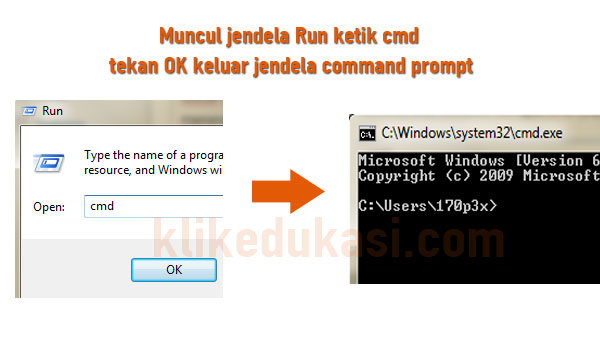
3. Persiapan filenya sudah kita lakukan, kini saatnya masuk ke command prompt, buka cmd dengan cara tekan tombol window + R ketik cmd dan enter akan terbuka jendela command prompt seperti ilustrasi berikut

4. Masuk pada direktori tempat menyimpan folder steganografi tadi, saya menyimpannya di drive D, alamat lengkapnya seperti ini D:\steganografi
:: Masuk terlebih dahulu ke drive D, kemudian pindah ke folder steganografi. Caranya ketik pada command prompt D: tekan enter
:: Kemudian pindah ke direktori steganografi dengan mengetik cd steganografi akhiri dengan enter
:: Kita sekarang telah berhasil masuk ke folder steganografi, ditandai dengan adanya tulisan D:\steganografi>di command prompt.
5. Nah sekarang saatnya kita memnyatukan dua file tadi. gimana caranya? ketik perintah berikut:
copy /b klikedukasi.jpg+steganografi.rar hasil.jpg
Akhiri dengan menekan tombol enter. Gambar di bawah ini menunjukkan perintah yang kita gunakan dari langkah nomer 4 tadi.
Daaaaaan coba cek di folder steganografi kita, jika anda berhasil maka akan ada file bernama hasil.jpgdalam folder tersebut.Teknik di atas bisa juga anda gunakan untuk menyembunyikan banyak file dalam satu file gambar. Saya pernah membuat file sejenis ini yang di dalamnya berisi beberapa program dan beberapa folder, file gambar yang saya buat itu besarnya mencapai 76 MB.
Baca selengkapnya »»  

Read comments

Tutorial Cara Burning CD atau DVD dengan


Nero salah satu software yang banyak digunakan untuk membackup data file ke dalam cd atau DVD, selain mudah dan cepat memburning data dengan nero resiko kerusakan file hasil burning juga lebih kecil daripada kita langsung menggunakan burning cd melalui media windows padaexplorer, berikut tutorial cara burning cd /dvd dengan nero


Pertama buka software nero, jika belum memilikinya silahkan download disini
Setelah nero terbuka pilih menu Data > Make Data Cd/DVD pada kotak tampilan nero

Setelah selesai akan muncul disc content, kotak bantuan untuk memilih data atau file kita yang akan dimasukkan ke dalam cd/dvd, pilih file yang akan kita masukan dengan mengeklik tombol add, pada langkah ini perhatikan jumlah data yang akan kita masukkan jangan sampai melebihi batas maksimal penyimpanan cd / dvd yang kita gunakan. Setelah selesai klik next untuk melanjutkan proses


Pada Final Burn Setting kita dapat mengubah nama cd / dvd yang kita burning dan contreng fungsi multisession dics agar cd yang kita burning dapat kita tambahkan data pada lain waktu, setelah selesai klik Burn.


Tunggu proses burning selesai, jika sudah selesai cek cd yang kita burning, apakah isinya sesuai dengan yang masukkan. Jika isi sesuai dengan yang kita masukkan berarti burning cd kita sukses dan tidak bermasalah, selamat mencoba.
Baca selengkapnya »»  

Read comments

Cara setting modem


Penggunaan internet untuk saat ini memamng sudah sangat tidak asing lagi namun juga masih banyak yang belum tau cara seting modem. Sebelum anda menggunakan internet dengan modem sebaiknya menentukan dahulu provider layanan internet yang dapat diakses secara maksimal didaerah anda.
jika anda adalah pengguna internet yang selalu bepergian keluar kota maka anda dapat menggunakan internet dengan modem GSM yang memiliki jaringan 3G dengan kemampuan akses maksimal 3,2Mbyte dan memiliki jangkauan yang sangat luas, namun anda juga harus menentukan proveder yang cocok untuk anda seperti Telkomsel, Indosat, Tri, XL, Axis atau yang lainnya.

Namun jika anda hanya menggunakan internet didalam kota, anda dapat menggunakan modem internet CDMA dengan jaringan EVDO selain harganya yang murah internet CDMA EVDO juga memiliki kemampuan akses maksimal 3,2Mbyte bahkan lebih.

Dalam artikel ini akan memberikan bagaimana anda dapat melakukan cara seting modem sehingga dapat dengan mudah menseting modem sendiri tanpa bantuan orang lain.

Pada dasarnya cara seting modem itu sangat mudah karena sudah disediakan panduan oleh provider atau panduan modemnya baik itu modem GSM ataupun CDMA. dengan demikian anda hanya mengikuti langkah langkah yang terdapat pada panduan tersebut.

Berikut ini cara setting modem dengan mudah:
sebagai contoh saya akan menjelaskan cara setting modem AHA EVDO

cara setting modem
cara setting modem AHA EVDO

lihat gambar di atas, setelah anda membuaka aplikasi modem AHA kemudian pilih menu tool yang ada di menubar bagian atas, kemudian pilih options dan pilih profilemanagement dan pilih new kemudian isi seperti keterangan dibawah ini. tool->options->profilemanagement->New

profile name/nama profil : bebas namun jangan dikosongkan
acces number/nomor akses: #777
user name/nama: aha@aha.co.id
pasword: aha

Untuk modem jenis lain hanya berbeda tampilan saja namun langkah langkahnya sama karena kebanyak modem yang digunakan oleh provider menggunakan program mobile partner, yaitu anda hanya membuat profile baru pada modem anda seperti pada contoh di atas dan ada tambahan kolom yaitu APN/Akses Point Name,jika kolom APN tidak ada maka anda pilih menu advanced kemudian pilih mode static ataupun dinamic sesuai petunjuk, dan berikut ini adalah kode akses internet untuk beberapa provider GSM dan CDMA

isikan kolom Profile Name : sesuka anda, dan isi juga dial nam, username dan pasword sesuai dengan provider yang anda gunakan, berikut ini adalah code akses yang dapat anda gunakan:

Cara seting modem GSM

Cara seting modem internet  internet Telkomsel Unlimited/Volumebase
Username :
Password :
APN : telkomsel / internet
Dial Number : *99#
Authentication : chap

Cara seting modem internet  internet Telkomsel
Username : wap
Password : wap123
APN : telkomsel
Dial Number : *99#
Authentication : chap

Cara seting modem internet  internet XL
Username : xlgprs
Password : proxl
APN : www.xlgprs.net
Dial Number : *99#

Cara seting modem internet  internet AXIS
Username : axis
Password : 123456
APN : axis
Dial Number : *99#

Cara seting modem internet  internet XL Unlimited
Username :
Password :
APN : xlunlimited
Dial Number : *99#

Cara seting modem internet  internet 3(three)
Username : 3gprs
Password : 3gprs
APN : 3gprs
Dial Number : *99#

Cara seting modem internet  internet Matrix
Username : indosat
Password : indosat
APN : indosatgprs.com
Dial Number : *99#

Cara seting modem internet  internet 3(three) Unlimited
Username : 3data
Password : 3data
APN : 3data
Dial Number : *99#

Cara seting modem internet  internet IM3
Username : gprs
Password : im3
APN : www.indosat-m3.net
Dial Number : *99#

Cara seting modem internet  internet GPRS Volume Based
Username : indosat
Password : indosat
APN : indosatgprs
Dial Number : *99#

Cara seting modem internet  internet IM2 Unlimited
Username : sesuai waktu registrasi
Password : sesuai waktu registrasi
APN : indosatm2
Dial Number : *99#

Cara seting modem internet  internet IM2 Paket pas/asik
Username : (kode tersembunyi di Customer ID)
Password : (kode tersembunyi di Activation Code)
APN : indosatm2
Dial Number : *99#

Cara seting modem internet  internet GPRS Duration Based
Username : indosat@durasi
Password : indosat@durasi
APN : indosatgprs
Dial Number : *99#

Cara seting modem CDMA

Cara seting modem internet Flexi Unlimited
Username : (sesuai waktu registrasi)
Password : telkom
Dial Number : #777

Cara seting modem internet Smart
Username : smart
Password : smart
Dial Number : #777

Cara seting modem internet Flexi
Username : telkomnet@flexi
Password : telkom
Dial Number : #777

Cara seting modem internet Fren
Username : m8
Password : m8
Dial Number : #777

Cara seting modem internet Mobi
Username : (sesuai waktu registrasi)
Password : (sesuai waktu registrasi)
Dial Number : #777

Cara seting modem internet AHA / Esia

Username : aha@aha.co.id
Password : aha
Dial Number : #777


Cara seting modem internet Esia
Username : esia
Password : esia
Dial Number : #777

keterangan: jika username dan pasword kosong maka pilih mode static dan isikan APN dan Access Number. namun jika terdapat username dan pasword isikan pada mode dinamic

Baca selengkapnya »»  

Read comments

Download Al-Quran Digital Terbaru


Download Al-Quran Digital Terbaru. Assalamualaikum Warahmatullahi Wabarakatuh, kali ini ivennuary akan membagikan link download Software Al-Quran digital untuk anda simpan di Komputer PC/Laptop. Jika anda beragama islam saya sarankan untuk Download Al-Quran Digital ini. Saat anda berada didepan komputer kemungkinan besar anda akan melupakan ibadah shalat bahkan ketika anda Online tidak menutup kemungkinan anda akan menemukan hal-hal yang tidak sewajarnya anda lihat, namun jika Al-Quran Digital ini ada di komputer anda InsyALLAH anda akan terbebas dari hal-hal yang akan menyesatkan.


Tidak terasa 2 bulan lagi kita sebagai umat islam akan menunaikan Ibadah Puasa, selain itu shalat beserta membaca ayat suci Al-Quran merupakan kewajiban kita. Al-Quran Digital Terbaru ini dijalangakan dengan Flash berbeda dengan Al-Quran Digital sebelumnya, namun bila dilihat dari tampilan Visual anda tidak perlu khawatir karena Al-Quran Flash ini sangat elegan. Dibawah ini Screenshot dari Al-Quran Digital Terbaru.


Password: ivennuary
Baca selengkapnya »»  

Read comments

Download IDM 6.11 Full Patch Dan Serial Number

Download IDM 6.11 Full Patch Dan Serial Number

Download IDM 6.11 Full Patch Dan Serial Number. IDM 6.11 merupakan versi terbaru dari Internet Download Manager, sebelumnya ada beberapa versi diantaranya IDM v6.10. Jika anda tertarik untuk mencoba IDM 6.11 anda bisa men-downloadnya di bawah beserta Patch dan Serial Number.

Technical
  • Title: Internet Download Manager v6.11
  • File Name: idman611.exe
  • File Size: 4.5 MB
  • Requirements: Windows (All Version)
  • Languages: Multiple Languages
  • License: Shareware
  • Released: Jun 7, 2012

Download IDM 6.11 Full Patch Dan Serial Number
Internet Download Manager v6.11
Cara Install;
1. Download IDM v6.11 Patch Dan Serial Number
2. Install IDM v6.11
3. Close IDM v6.11 di task bar
4. Buka folder tempat anda meng-install IDM.
Contoh: C:\Program Files\Internet Download Manager
5. Buka folder patch dan Copy patch lalu Paste ke
C:\Program Files\Internet Download Manager
6. Klik 2x Patch, setelah terbuka klik Patch dan masukkan Nama depan anda lalu klik Ok dan masukkan lagi nama belakan anda lalu klik Ok.
7. Sekarang IDM v6.11 anda telah full version.
Cat: jika muncul update IDM v.11 jangan klik update, di abaikan saja.

Password: ivennuary.com
Baca selengkapnya »»  

Read comments